Posts mit dem Label Planmanager werden angezeigt. Alle Posts anzeigen

Sonntag, 26. Oktober 2025

Schriftfelder die mit Inhalte vom Manger für Planungsunterlagen Verknüpft sind werden als #### oder ---- angezeigt

Wenn ihr Probleme mit Schriftfeldern habt, die mit Inhalte vom Manger für Planungsunterlagen verknüpft sind, liegt es wahrscheinlich an einem dieser beiden gründe. 

1. Prüfe ob die Zeichnung dem Manager zugewiesen ist, ist dies nicht der Fall zeigt das Schriftfeld #### Rauten als Inhalt.

2. Leere Plansatzfelder. Sind im Manager Plansatzfelder ohne Inhalt erscheint im Schriftfeld ----
um dies zu beheben langt es nicht im Manager ein Leerschritt einzufügen, es muss mit einem permanenten Leerzeichen (Alt+0160) gefüllt werden, damit die Verknüpfung funktioniert.

Anschließend die Zeichnung Regenerieren (regen/ RG / RGA) und die Werte werden übernommen.

Sonntag, 21. September 2025

Plansatz mit Zeichnungen in ein neues Verzeichnis kopieren / duplizieren.

Bei manchen Projekten kann es vorkommen, dass eine Kopie erstellt werden muss oder es gefordert wird das Projekt als Kopie in ein neues Verzeichnis zu überführen. Leider lässt sich dies nicht immer einfach so bewerkstelligen. Manches mal klappt es, wenn das oberste Projekt Verzeichnis kopiert und dieser Ordner umbenannt wird, jedoch würde ich dies nicht immer empfehlen, da man nicht weiß mit welchen Dateien die DWGs verknüpft sind. 

Klar wenn es sich um eine Ordner Vorlage handelt und nicht viele Dateien enthält ist dies Sinnvoll, müssen jedoch einzelne Zeichnungen aus einem Projekt in einen neuen Planungsstand überführt werden und der alte darf nicht verändert werden, ist eine andere Herangehensweise besser.

Starten sie AutoCAD.
Erstellen sie eine Leere Zeichnung oder öffnen Sie eine beliebige Zeichnung, jedoch keine aus ihrem Plansatz (es muss irgendeine Zeichnung geöffnet sein).
Öffnen Sie ihren Plansatz 

Wählen sie alle Pläne an, die im neuen Plansatz enthalten sein sollen und erstellen Sie ein eTransmit

legen sie diese als Zip-Datei in ein beliebiges Verzeichnis ab.

Entpacken Sie die zip-Datei, in das neue Verzeichnis.

Alle angewählten Dateien inklusiv Plansatzdatei sind nun kopiert und mit dem Plansatz aus der Zip-Datei verknüpft.

Bei Bedarf kann die „Plansatz.dst“ Datei auch umbenannt werden.

Öffnen sie den neuen Plansatz.

Entfernen Sie alle Pläne, die im neuen Plansatz nicht benötigt werden.

Hinweis: 

Wenn sie nicht alle Dateien für das neue Verzeichnis angewählt haben (weil z.B. nicht benötigt), müssen sie zwingend die unerwünschten Pläne aus diesem Plansatz entfernt werden, da diese immer noch mit der ursprünglichen Datei verknüpft sind.

Die Eigenschaften des neuen Plansatzes können nun angepasst werden.

Dienstag, 11. Februar 2014

Planliste aus Planmanager als Tabelle in Zeichnung einfügen

Um eine Planliste mit zugehörigen Plänen in eurer Zeichnung einzufügen klickt ihr nach dem öffnen des Planmanagers und Plansatzes mit der rechten Maustaste auf die oberste Zeile (um eine komplette Liste einzufügen bei nur bestimmten Dateien könnt Ihr auch schon vorab einzelne Pläne mit STRG anwählen und dann die rechte Maustaste klicken) und wählt Planinhaltsverzeichnis einfügen.


Im folgenden Fenster könnt Ihr nun über Hinzufügen oder Entfernen Angaben auswählen.


Wenn Ihr euch vorab einen Tabellenstil für zugehörige Pläne eingerichtet habt könnt ihr diesen jetzt anwählen oder Ihr Benutzt den Standard-Stil und ändert ihn nachträglich.

Um den Datentyp zu ändern klickt Ihr einfach auf die Bezeichnung. Es erscheint eine Auswahl von möglichen Angaben.


Die Option Unterkopfzeile steht für den Untergeordneten Plansatz. Dieser kann Optional an oder aus geschaltet werden. Über den Reiter Untergruppen und Pläne könnt Ihr die Pläne deaktivieren die nicht als zugehörige Pläne eingetragen werden sollen. Wenn die oberste Position angehakt ist (z.B. Baubehelfe/ od. das gesamte Projekt) werden alle neuen Pläne automatisch (nach Aktualisierung der Tabelle) als zugehörige Pläne in die Planliste übernommen.


Hier noch ein optisches Beispiel. In diesem Fall wird jeder Plan als zugehöriger Plan aufgeführt der im untergeordneten Plansatz Baubehelfe aufgeführt wird.


Die Tabelle würde nun wie folgt aussehen.


Wenn Ihr in die Tabelle klickt könnt Ihr mit dem vorletzten Button (roter Pfeil) die Daten verändern, der Letzte Button (blauer Pfeil) ist zum aktualisieren der Daten. Man kann diese Befehle auch über die rechte Maustaste abrufen.


Wenn Ihr nun neu Pläne zum Plansatz hinzufügt oder umbenennt könnt ihr die zugehörigen Pläne ganz leicht aktualisieren. Beim verschieben funktioniert es nicht automatisch hier für müsst Ihr erst über ändern den Plan hinzufügen.


TIPP:
Wenn Ihr euch ein vollständiges Plan-Inhaltsverzeichnis in eure Vorlagenzeichnung einfügt habt Ihr in jeder neuen Zeichnung gleich eine Zeichnungsliste.


Montag, 10. Februar 2014

Modellansichten

Modellansichten ermöglichen einen schnellen Wechsel von Zeichnungsbereichen ohne viel Zoomaktionen oder BKS Drehungen.


Multifunktionsleiste: Registerkarte Ansicht Ø Gruppe Ansichten Ø Ansichts Manager
Menü: Ansicht Ø Benannte Ansichten
Tastatur: AUSSCHNT
 
Im Modell:
Klickt auf Neu…
und gebt unter Ansichtsname (roter Pfeil) eine sinnvolle Bezeichnung ein


Klickt auf den Button zum definieren des Ansichtsbereich (blauer Pfeil).
Nun zieht Ihr im Modellbereich ein Fenster über den Bereich der angezeigt werden soll und Bestätigt eure Auswahl.
Entfernt unter Einstellungen den Haken bei Layerschnappschuss und bestätigt mit OK.
 
Stellt diesen nun bei Bedarf aktuell indem Ihr erst die gewünschte Ansicht anklickt (grüner Pfeil) und anschließend auf Aktuell (roter Pfeil) dann OK.


Jetzt ist eure Ansicht an der eingestellten Stelle.
 
Im Layout:
Im Prinzip funktioniert das erstellen einer Ansicht genauso wie im Modellbereich.
Wechseln sie in das Ansichtsfenster von dem Sie ein Modellansicht erstellen wollen, starten Sie nun den Ansichts-Manager, Neu, Ansichtsname vergeben, der Ansichtsbereich braucht nicht festgelegt werden da dies der aktuellen Anzeige entspricht.
Vorteil ist das der Beschriftungsmaßstab dem Ansichtsfenster entspricht.
 
Nun können Sie explizite Ansichten aus dem Layout auch einfach im Modell anwählen.
 
Wenn Sie sich in einer Multifunktionsleiste oder einem Werkzeugkasten die “Ansichtssteuerung“ einfügen können Sie schnell ohne vorheriges Starten des Ansichts-Manager die Ansicht wechseln.


geändert: 16.03.2018


Sonntag, 9. Februar 2014

Modellansichten im Planmanager öffnen

Um nicht immer im Layout zu landen wenn ein Plan geöffnet wird gibt es im Planmanager auch die Möglichkeit Pläne aus Modellansichten zu öffnen.

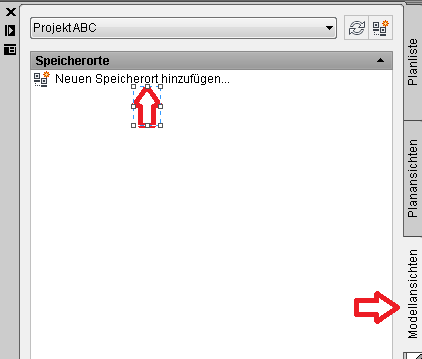
Hierfür wählt man im Planmanager den Reiter Modellansichten anschließend wählt man Neuen Speicherort hinzufügen.


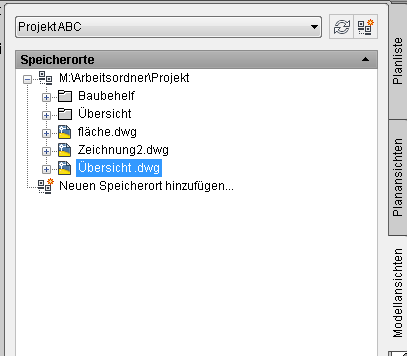
Die Modellansichten sind nun mit dem Projekt (Plansatz) verknüpft und müssen nicht mehr neu angewählt werden.


Mit doppeltklick auf die Datei, wird diese so geöffnet wie bei der letzten Speicherung. Eben genau so als würde man im Dateimanager auf die Datei doppelklicken od. über den Datei öffnen Dialog von Autocad.

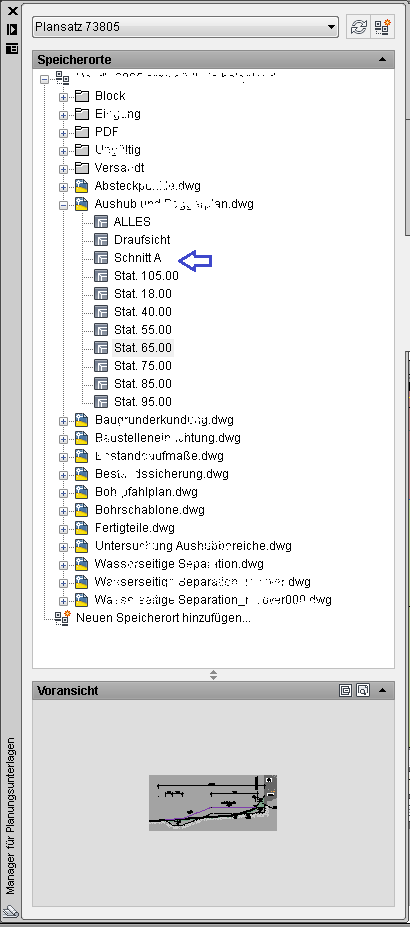
Wenn in der Zeichnung Modellansichten definiert sind können diese auch mit Doppeltklick direkt angewählt werden. Hier ein Beispiel:


  è  Modelansichten


Samstag, 8. Februar 2014

Pläne Publizieren

Wie können nun Pläne schneller geplottet werden außer über den normalen Plotbefehl.
Voraussetzung eure Layouts sollten für das Plotten eingerichtet sein.
Nun muss vorab erst einmal die Grundeinstellung für eure Plots vorgenommen werden.
Hierfür klickt Ihr auf den Pfeil neben den Drucker im Plansatzfenster und wählt nun Plansatz-Publizierungsoptionen.


Nun könnt Ihr den Ablage Ort (Position), das Dateiformat (DWF/PDF), den Typ (einseitig/mehrseitig) usw. vor einstellen.


Wenn Ihr dies alles eingestellt habt, könnt Ihr nun entweder den kompletten Plansatz oder einzelne Pläne Publizieren, Plotten. Hierfür wählt Ihr entweder den Plansatz (oberste Zeile) oder mit Strg und Klicken die gewünschten Dateien.


Denkt daran geöffnete Dateien zu Speichern damit auch der aktuelle Planungsstand geplottet wird.


Mit Rechtsklick erhaltet Ihr Zugriff auf das Plottmenü (Publizieren).

Wenn keine Änderungen erforderlich sind klickt Ihr einfach auf eines der obersten 4 Optionen (DWF, DWFx, PDF, Plotter). Die Dateien werden sofort im Verzeichnis erstellt bzw. an den Plotter versandt. Autocad öffnet hierfür automatisch im Hintergrund die Zeichnungen, Plottet bzw. erstellt die Dateien mit Plannummer und Planinhaltsbezeichnung im vor eingestellten Verzeichnis und schließt die Zeichnung gleich wieder. So lassen sich komfortabel schnell mehrere Pläne Plotten.

Wollt ihr ggf. noch den Index in der Dateibezeichnung ergänzen so benutzt den Befehl Publizieren-Dialogfeld (ganz unten).


Wenn Ihr bei Planname eine Zeichnung auswählt könnt Ihr mit „F2“ bzw. doppeltklick die Bezeichnung ändern, außerdem habt ihr die Möglichkeit die Dateien sofort öffnen zu lassen.

Klick nun auf Publizieren und die Dateien werden erstellt.


Freitag, 7. Februar 2014

Neuen Plan im Plansatz erstellen

Startet den Planmanager, öffnet euren Plansatz und klickt wiedermal mit der rechten Maustaste in euren Plansatz und wählt nun Neuer Plan... (roter Pfeil).


Gebt Plannummer und Titel ein.


Falls euch die automatisch Bezeichnung des Dateinamen nicht zusagt könnt Ihr diese auch noch ändern. Bestätigt mit OK und die Datei wird geöffnet.

Euer Planspiegel sieht jetzt wie folgt aus:


Eure Eingaben wurden automatisch übernommen.
Die fehlenden Angaben könnt Ihr nun über den Manager für Planungsunterlagen ergänzen.
Wenn sich später die Bezeichnung des Planinhalts oder Zeichnungsnummer ändert so könnt Ihr dies jederzeit im Planmanager ändern hierfür muss die Zeichnung nicht geöffnet sein/werden. Beim nächsten öffnen der Zeichnung werden die Angaben aktualisiert.

Um bei geöffneter Zeichnung und geänderten oder ergänzten Angaben im Planmanager die Änderung sichtbar zu machen braucht Ihr die Zeichnung nur zu Regenerieren (RG, RGA).


Donnerstag, 6. Februar 2014

Vorlagenzeichnung für Plansatz erstellen

Um neue Pläne aus dem Plansatz heraus zu erstellen muss zuerst eine Vorlagen-Zeichnung erstellt werden. Hierfür erstellt Ihr euch eine Zeichnung die alle für das Projekt wesentlichen Einstellungen schon enthält, Planspiegel Layer Bemstile Tabellen…. Speichert die Datei (Vorlage.dwg oder so) im Projektverzeichnis.
Fügt die Zeichnung zu euren Plansatz hinzu (wird für die Voreinstellung des Schriftfelds benötigt).
Ergänzt im Plansatz über Eigenschaften die fehlenden Angabe.


Bearbeitet nun euren Planspiegel damit beim neu Erstellen eines Plans alle Angaben automatisch Übernomen werden.
Editiert die gewünschte Textstelle (od. Attribut) und fügt eine Schriftfeldfunktion ein (rechte Maustaste Auswahl Schriftfeld einfügen oder “STRG+S“)


Wählt nun unter Schriftfeldkategorie “Plansatz“ (roter Pfeil) anschließend die gewünschte Angabe (hier Projektname, blauer Pfeil)


Wenn Ihre alles Angaben gemacht habt ist euer Planspiegel fertig.


Am farblich (hier grau) hinterlegten erkennt Ihr das an dieser Stelle ein Schriftfeld ist (die Farbfläche wird nicht gedruckt). Falls bei euch die Schriftfelder nicht farblich angezeigt werden könnt Ihr dies über FIELDDISPLAY (0 = Aus, 1=An) steuern.

Speichert jetzt die Zeichnung.
Nun muss die Datei nur noch als Vorlage definiert werden.

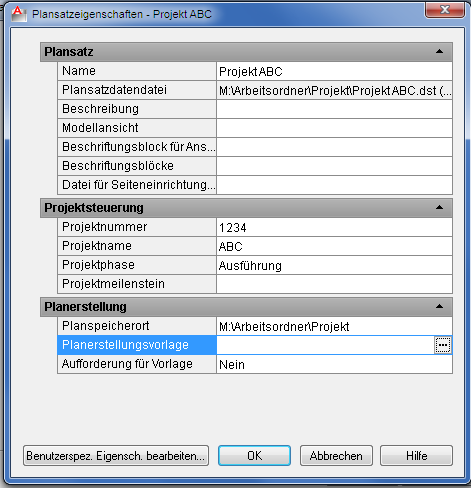
Also wiedermal Manager für Planungsunterlagen → rechte Maustaste auf Plansatz (oberste Zeile) → Eigenschaften → Planerstellungsvorlage (roter Pfeil)


Im folgenden Fenster Datei (ggf. von DWT auf DWG umstellen) und Layout auswählen und bestätigen.

è  Neuen Plan im Plansatz erstellen


Mittwoch, 5. Februar 2014

Vorhandene Pläne zum Plansatz hinzufügen

Um zusätzliche Pläne zu einem Plansatz hinzuzufügen öffnet Ihr den Plansat, wählt den Plansatz an und klick wieder mal mit der rechten Maustaste, nun auf Layout als Plan importieren.


Klickt auf Zeichnungen suchen und wählt die gewünschte Datei aus. Klickt anschließend auf Geprüfte importieren. Nun ist der Plan mit eurer Planliste verknüpft und Ihr könnt Ihn wie gewohnt umbenennen usw.


Dienstag, 4. Februar 2014

Pläne im Plansatz umbenennen

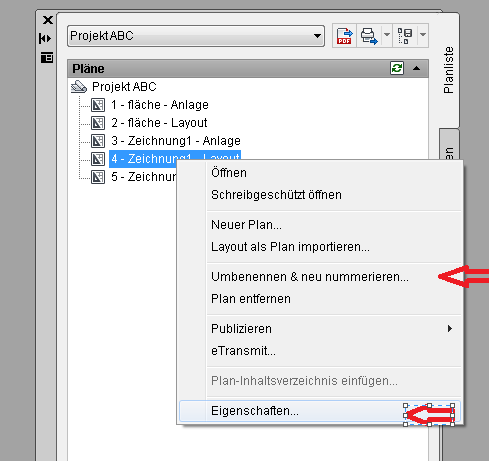
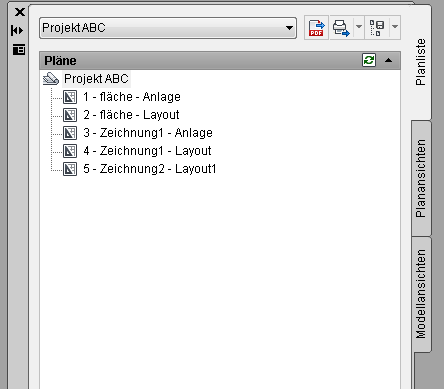
So etwas wie Zeichnung 1 sagt ja nun noch nicht viel über den Inhalt aus. Um die Bezeichnung anzupassen wählen Sie einen Plan mit rechter Maustaste aus.


Sie haben verschiedene Möglichkeiten den Plan einen Klarnamen zu geben.
Außerdem ist es möglich die Pläne in Kategorien einzuteilen
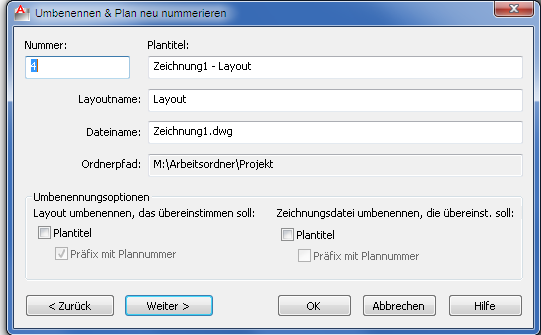
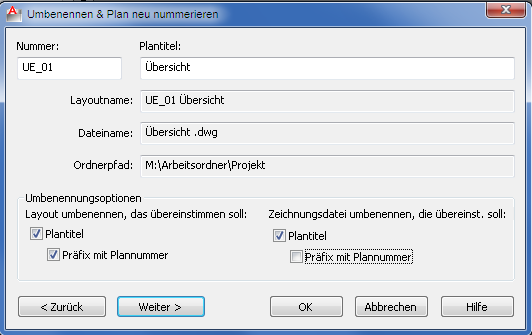
Mit Umbenennen und neu nummerieren erhalten Sie einen schnellen Zugriff auf die Planbezeichnungen.


Geben Sie jetzt die gewünschten Planbezeichnungen ein. Sie können gleich weitere Pläne verändern indem Sie auf zurück oder weiter klicken. Wenn die Angaben fertig sind klicken Sie auf OK. Probieren Sie ruhig auch die Umbenennungsoptionen im unteren Teil des Fensters aus und schauen was passiert bei Aktivierung oder Deaktivierung.


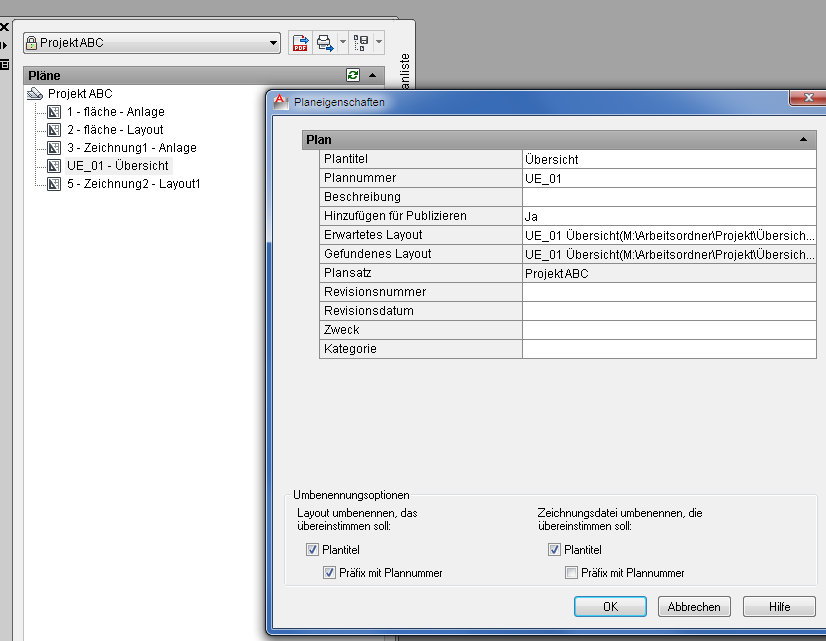
Über den Befehl Eigenschaften erhalten Sie Zugriff auf alle weiteren Optionen des Plansatzes.


Wenn Sie Benutzerdefinierte Funktionen erstellt haben so können Sie diese nun ergänzen.

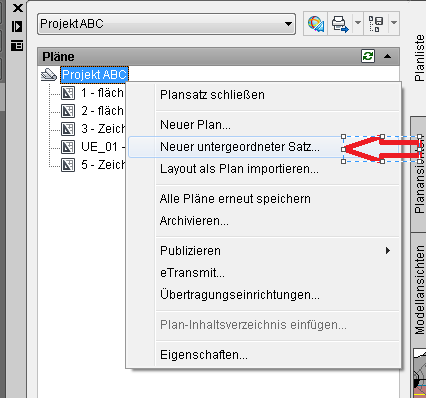
Mit Untergeordneten Plansätzen habt Ihr die Möglichkeit Pläne Kategorien zuzuordnen
Rechtsklick auf dem Plansatz dann Neuer untergeordneter Satz anwählen.


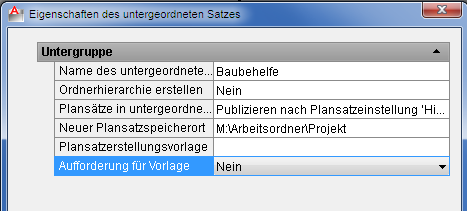
Gebt hier nun den gewünschten Namen ein


Ihr seht nach dem Bestätigen nun die Angegeben Bezeichnung.
Verschiebt nun (mit klicken Ziehen) alle zugehörigen Zeichnungen auf den neuen Namen.

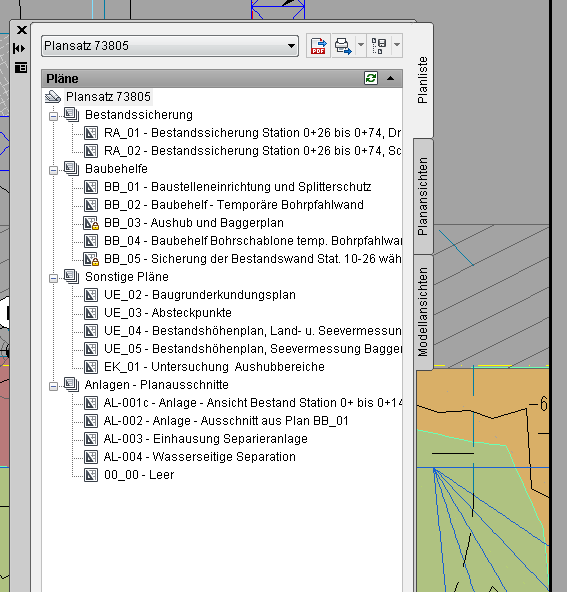
Hier ein Beispiel wie so ein Plansatz aussehen kann.


Pläne mit einem Schloss am Symbol sind Layouts die zur Zeit geöffnet sind.

 è Vorhandene Pläne zum Plansatz hinzufügen

Montag, 3. Februar 2014

Plansatz öffnen

Wenn Sie Autocad neu starten ist der Plansatz nicht automatisch geöffnet.
Sie können nun den Plansatz auf zwei verschieden Arten starten:

Entweder Sie öffnen eine Datei die dem Plansatz zu geordnet ist dann öffnet sich der Plansatz automatisch mit.

Oder Sie starten ihn vorab manuell.
Hierfür starten Sie falls noch nicht geöffnet den Plansatzmanager klicken auf öffnen dann auf Letzte und wählen den gewünschten Plansatz aus.


Sonntag, 2. Februar 2014

Plansatz erstellen


Multifunktionsleiste: Registerkarte Ansicht → Gruppe Paletten → Manager für Planungsunterlagen.
Werkzeugkasten: Standard
Menü: Extras → Paletten → Manager für Planungsunterlagen
Tastatur: Strg+4 oder PLANSATZ

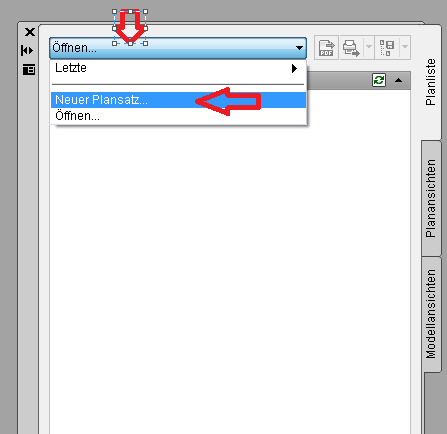
Erstellen Sie nun einen neuen Plansatz, klicken Sie hierfür in der obersten Zeile auf Öffnen → Neuer Plansatz


Wählen Sie Vorhandenen Zeichnungen → Weiter
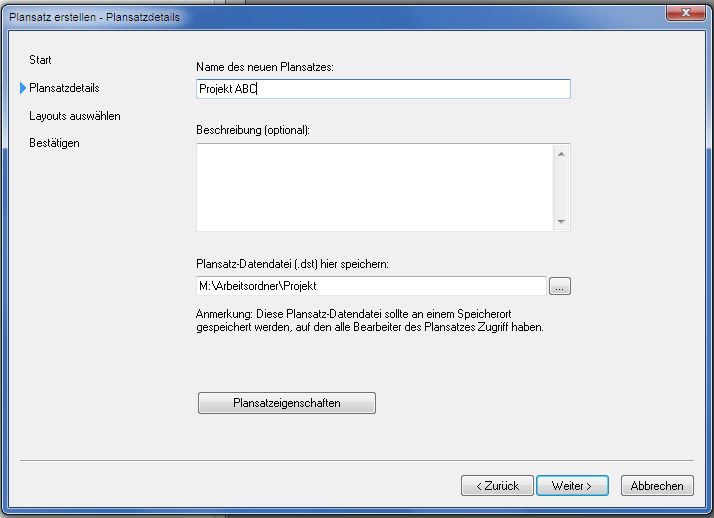
Geben Sie den Namen des Projektes und Optional eine Beschreibung ein.

Wählen Sie das Ablageverzeichnis des Plansatzes (nach Möglichkeit sollte der Plansatz immer im gleichen Verzeichnis abgelegt werden wie die DWG-Dateien).


Klicken Sie danach auf Plansatzeigenschaften
Jetzt tragen Sie alle Projektrelevanten Angaben ein.


Zusätzlich können Sie hier auch die Vorlagendatei festlegen. Falls Sie noch keine Vorlage erstellt haben so lassen Sie diese einfach aus. Alle Angaben können auch später noch geändert oder ergänzt werden.

Sie können auch Benutzerspezifische Eigenschaften für Pläne oder Plansatz ergänzen wie z.B. Erstellt von:, Datum… Diese Optionen sind sinnvoll um Sie über Schriftfeldfunktionen in den Planspiegel zu übernehmen, so spart man sich das immer wieder eintragen wiederholender Angaben.

Anmerkung: Keine Leeschritte in der Benutzerdefinierten Bezeichnung eingeben, verwenden Sie stattdessen ‘‘_‘‘ oder ‘‘–‘‘ der Inhalte wird sonst bei Schriftfeldfunktion ggf. nur als ‘‘###‘‘ angezeigt.

Bestätigen Sie Ihre Eingaben mit OK und klicken nun auf Weiter.


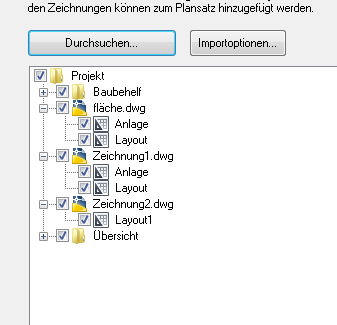
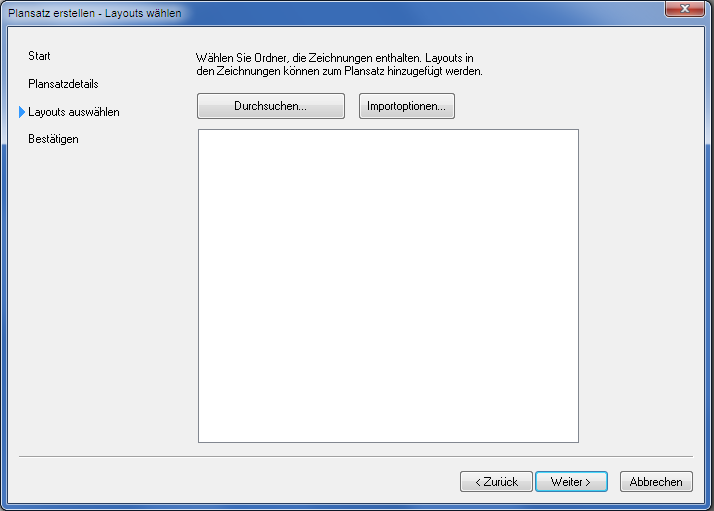
Falls Sie noch keine Zeichnung(en) erstellt haben, könne Sie diesen Schritt mit Weiter überspringen. Wenn schon Dateien vorhanden sind klicken Sie auf Durchsuchen und Wählen das Ablageverzeichnis des Projekts (da wo die schon erstellten DWG Dateien sind) aus.
Nach dem Bestätigen werden Ihnen alle DWG-Dateien aus dem Verzeichnis mit Ihren Layouts angezeigt.
Wählen Sie nun alle Plansatzrelevanten Dateien aus und Bestätigen Sie dies mit Weiter.


Klicken Sie anschließen auf Fertigstellen.


Ihr Plansatz ist erstellt.

Sie können jede hinterlegte Zeichnung über den Manager öffnen indem Sie einfach den Plan mit Doppeltklick anwählen → das Layout des ausgewählten Planes wird dann geöffnet.

Samstag, 1. Februar 2014

Verwenden des Managers für Planungsunterlagen

Vorteil:
schneller Zugriff auf Zeichnungen.
Plotten mit richtiger Bezeichnung (Plannr. Planinhalt) und in vor eingestellten Verzeichnis.
automatisches stapelweise Plotten/Publizieren von mehreren Plänen aus unterschiedlichen Dateien auf vor eingestellten Plotter oder in PDF/DWF.
Übernahme der Planinhaltbezeichnung in Plan Kopf und/oder zugehöriger Pläne Liste.
Vorlagendatei kann eingestellt werden.
Nachteil:
vor dem Publizieren zwingend speichern. Da beim Publizieren nicht die gerade geöffnete Datei verwendet wird sondern neu geöffnet wird. Ab Autocad 2014 wird die aktuell geöffnete Zeichnung beim Publizieren verwendet.
Die Bezeichnungen müssen beim erstellen neuer Zeichnungen vorab eingegeben werden (Lassen sich aber jeder Zeit ändern)
Revisionsbezeichnungen für z.B. PDF-Dateien müssen manuell ergänzt werden.